Tester son QR code avant de le partager
Du contenu encodé à la page d’arrivée : une liste de vérifications avant de diffuser votre QR.
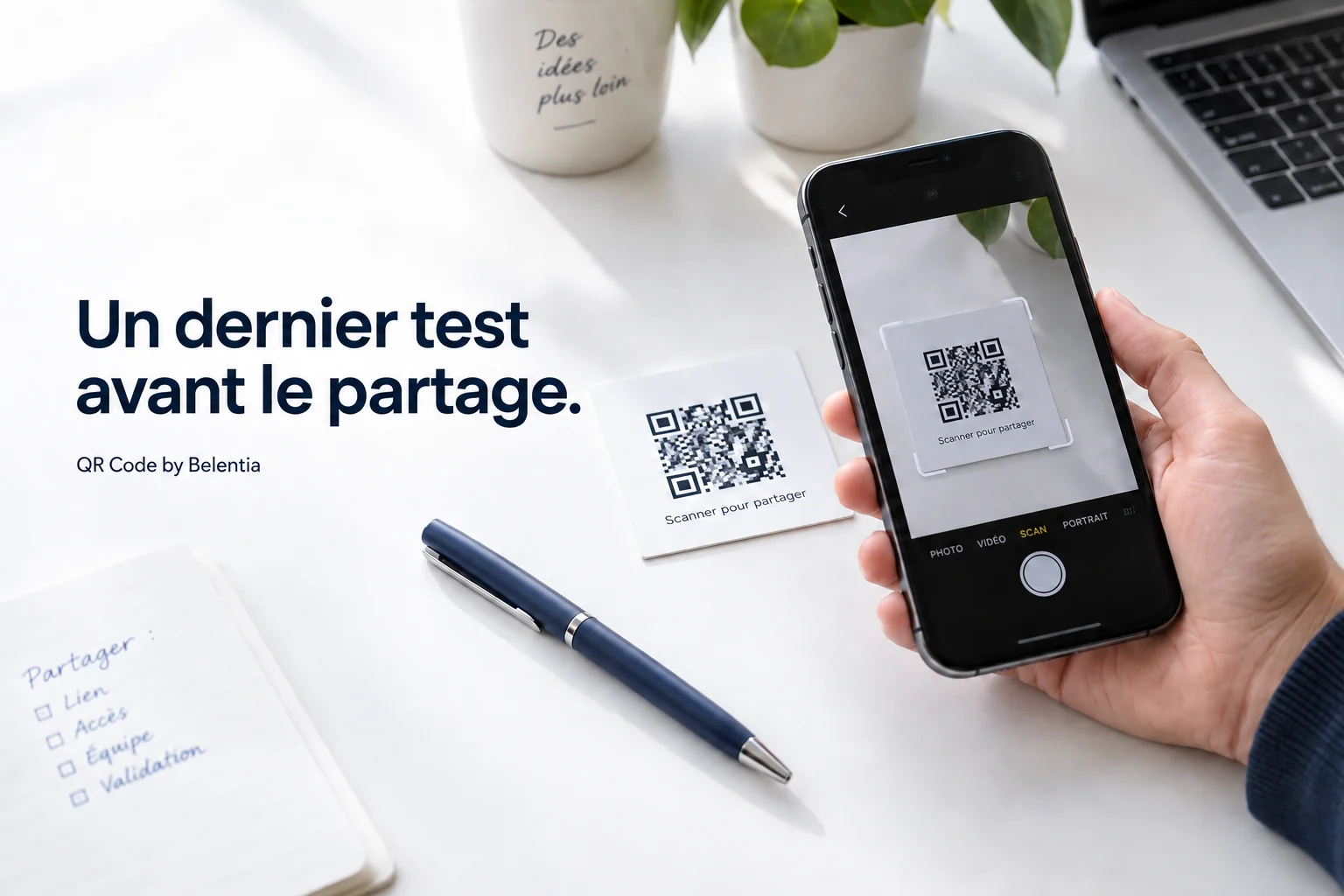
Le bon test ne consiste pas seulement à voir apparaître un lien sur un téléphone. Il faut vérifier l’information encodée, le comportement après le scan et la qualité du support final. Une courte recette avant diffusion peut éviter de réimprimer des documents ou d’envoyer vos visiteurs vers une mauvaise page.
Relire le contenu avant l’export
Commencez dans le générateur. Pour un lien, contrôlez le domaine, l’orthographe de l’adresse et la page ciblée. Ouvrez cette adresse séparément pour confirmer qu’elle correspond à ce que vous voulez partager. Une faute minuscule peut conduire à une page inexistante ou à un autre site.
Pour une fiche contact, relisez le nom, le numéro de téléphone et l’adresse email. Pour un événement, vérifiez les horaires, la date et le lieu. Le QR peut être techniquement lisible tout en contenant une information incorrecte : le téléphone ne peut pas deviner votre intention.
Évitez d’encoder des informations inutiles. Une adresse email de travail peut être adaptée à une carte professionnelle ; une donnée personnelle sensible n’a pas sa place sur un support distribué largement. Le contenu d’un QR statique peut être lu par toute personne qui possède son image.
Tester le fichier réellement téléchargé
Exportez le PNG ou le SVG depuis le générateur, puis ouvrez le fichier obtenu. Testez cette version, pas seulement l’aperçu de l’éditeur. Vous vérifiez ainsi que le fichier utilisé dans votre document correspond bien au dernier contenu et aux dernières couleurs.
Si votre logiciel de mise en page transforme le fichier, exportez ensuite le document final et testez à nouveau. Une conversion, une compression ou un recadrage peut modifier la lisibilité. Le contrôle doit suivre la même chaîne que votre future impression ou votre envoi.
Gardez la marge autour du symbole. DENSO WAVE précise qu’un QR standard a besoin d’une zone vide de quatre modules sur chaque côté. Cette zone doit rester libre après l’insertion dans votre document, même si vous ajoutez une légende ou un cadre.
Vérifier l’action complète sur téléphone
Scannez avec l’appareil photo d’un téléphone, puis ouvrez le résultat proposé. Si possible, recommencez sur un second appareil. Ne vous arrêtez pas au message « QR détecté » : attendez que la page ou l’action attendue soit accessible.
Pour un QR Wi-Fi, utilisez un appareil qui n’est pas déjà connecté au réseau. Vérifiez le nom du réseau et les paramètres renseignés. Pour une fiche contact, examinez les champs proposés avant de l’enregistrer. Le rendu peut varier entre applications et systèmes ; votre essai doit refléter les appareils de votre public.
Pour un QR contenant une URL, testez aussi la page en navigation mobile. Le texte est-il lisible ? Le bouton principal fonctionne-t-il ? Une page qui exige une connexion inattendue peut décourager la personne, même si le QR se lit très bien.
Reproduire la situation d’utilisation
Imprimez un exemplaire à la taille prévue et posez-le sur son futur support. Testez sous l’éclairage réel, depuis une distance normale et avec les reflets éventuels. Une feuille mate posée sur un bureau n’est pas équivalente à une affiche derrière une vitre.
Si la lecture devient difficile, commencez par vérifier le contraste et la netteté. Agrandissez le code si nécessaire et simplifiez la mise en page autour. Le guide d’impression détaille les points à contrôler avant de commander plusieurs exemplaires.
Accompagnez le code d’une phrase qui décrit l’action : « Consulter les horaires » est plus utile qu’un simple « Scannez-moi ». Si l’accès est important, affichez également une adresse lisible ou une autre façon de retrouver l’information.
Refaire le test après un changement de destination
Avec un QR dynamique, chaque modification du lien doit être suivie d’un scan du support déjà diffusé. Vous vérifiez à la fois la redirection et la nouvelle page. Conservez une note simple avec le nom du support, la destination attendue et la date du dernier contrôle.
Pour une campagne qui dure, prévoyez aussi des vérifications périodiques. Une page peut disparaître, un document devenir privé ou un abonnement arriver à échéance. Le fonctionnement du jour de l’impression ne prouve pas celui de plusieurs mois plus tard.
QR Code est un outil de Belentia. Vous pouvez créer un statique gratuitement, puis choisir une offre dynamique si votre usage nécessite une destination modifiable. Pour examiner ensuite la page d’arrivée elle-même, l’analyseur SEO Belentia peut aider à repérer des points techniques ou éditoriaux ; il complète le test de scan, sans le remplacer.