Imprimer un QR code net et facile à scanner
Format, contraste et marges : préparez un fichier propre avant de lancer votre impression.
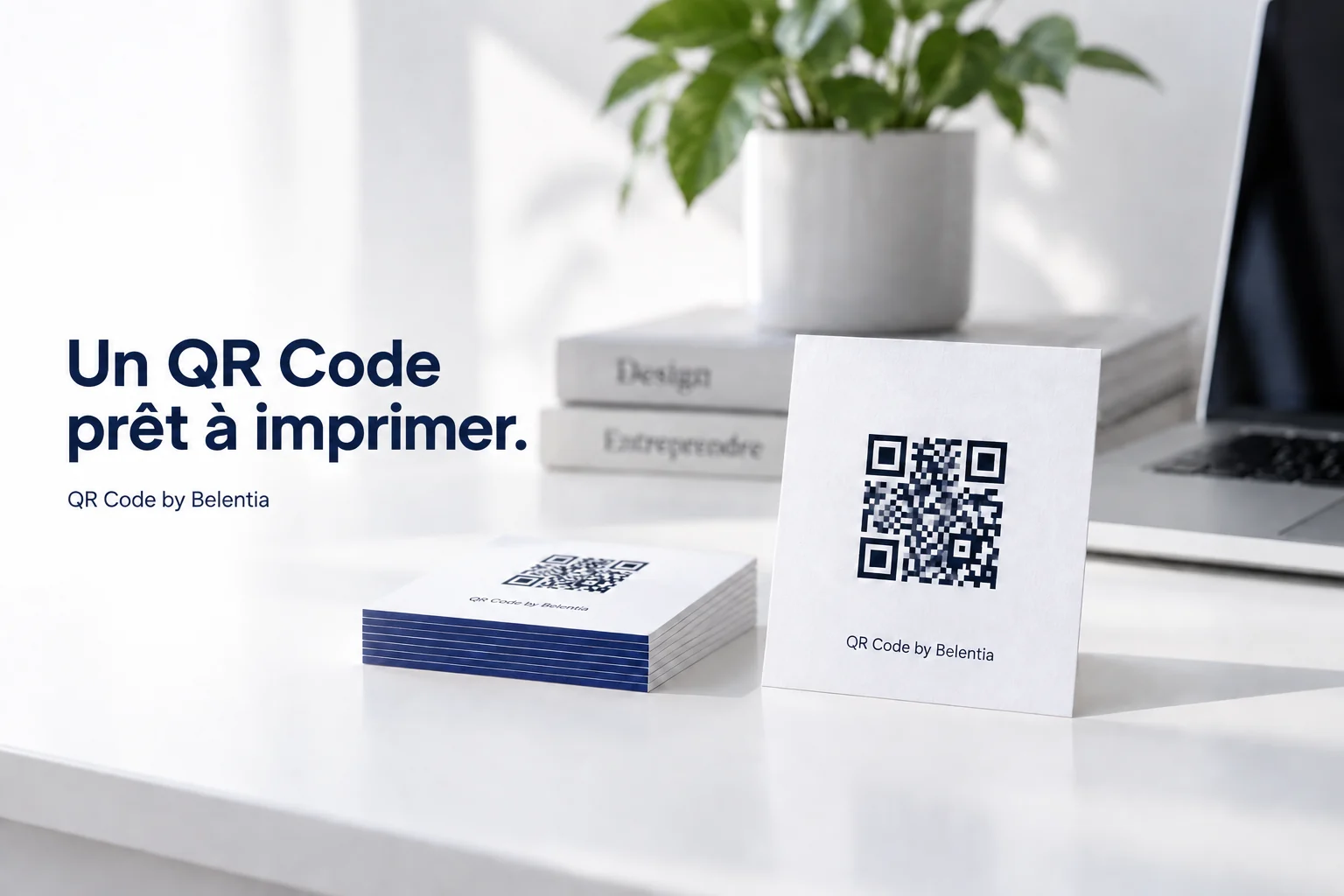
Un QR code peut être net sur un écran et difficile à lire une fois imprimé. Le papier, la taille finale, l’éclairage et l’espace laissé autour du code changent le résultat. Avant de commander une série de cartes, d’étiquettes ou de menus, préparez un premier exemplaire et vérifiez-le dans les conditions prévues.
Choisir le fichier selon votre support
Le générateur QR Code by Belentia propose les exports PNG et SVG. Le PNG convient à de nombreux documents et outils de mise en page. Choisissez une définition adaptée à votre impression et évitez de l’agrandir fortement après l’avoir téléchargé : les petits carrés risqueraient de devenir flous.
Le SVG conserve des formes vectorielles. Il est utile lorsque votre logiciel ou votre imprimeur accepte ce format et que le code doit changer de taille. Demandez le format attendu avant de finaliser un support professionnel. Une capture d’écran du QR est moins pratique qu’un véritable export, notamment si elle ajoute du flou ou coupe la marge.
Gardez aussi une copie de la destination utilisée. Un fichier nommé simplement « QR final » devient vite difficile à identifier parmi plusieurs versions. Préférez un nom lié à son usage et à sa date, par exemple « menu-terrasse-septembre ».
Préserver l’espace vide autour du code
Les motifs doivent rester séparés du reste du document. DENSO WAVE, à l’origine du QR Code, précise qu’un QR standard nécessite une marge vide de quatre modules sur chaque côté. Un module correspond à un petit carré élémentaire du symbole. Consultez son explication de la zone du code.
Concrètement, ne collez pas un texte, un filet décoratif ou une photographie contre les motifs. Évitez également de recadrer l’image téléchargée pour supprimer son bord blanc. Cette bordure fait partie de la préparation du fichier, même si elle semble prendre de la place dans votre maquette.
Si le code est posé sur une photo ou une couleur, prévoyez un fond uni clair qui englobe le QR et sa marge. Vérifiez le document exporté, car certains logiciels modifient les transparences ou les dimensions lors de l’enregistrement.
Garder un contraste franc
Un code foncé sur fond clair est un point de départ simple. Une couleur de marque peut fonctionner, mais une teinte trop pâle réduit la différence entre les motifs et le fond. Le même problème peut apparaître avec du papier coloré ou une impression trop légère.
Évitez de prendre la réussite d’un scan à l’écran comme une validation définitive. Imprimez le fichier avec les réglages et sur le support prévus. Regardez les contours des petits carrés : ils doivent rester distincts, sans bavure ni déformation.
Si vous ajoutez un logo dans l’éditeur, gardez-le discret et testez à nouveau. La correction d’erreur peut aider à lire un symbole partiellement altéré, mais elle ne garantit pas qu’un logo ou un décor quelconque sera acceptable. DENSO WAVE explique les niveaux de correction d’erreur et leur effet sur la quantité de données.
Tester la taille réelle, pas un agrandissement
Il n’existe pas de dimension unique qui convienne à tous les contenus et à toutes les distances. La densité du symbole, la qualité de l’impression et l’appareil de lecture comptent. La documentation de DENSO WAVE relie la taille des modules aux capacités d’impression et de lecture.
Posez le premier exemplaire là où il sera utilisé : carte sur une table, affiche sur une vitrine ou étiquette sur un objet. Essayez de le scanner depuis la position normale d’un visiteur, sans chercher un angle idéal. Pour une vitrine, faites aussi un essai avec les reflets présents au moment de l’utilisation.
Si la lecture hésite, augmentez la taille, simplifiez le contenu ou améliorez le contraste. Modifiez un élément à la fois pour comprendre ce qui aide réellement. Relancez le test après chaque changement.
Ajouter une invitation claire au scan
Indiquez ce que la personne va trouver : « Voir la carte », « Enregistrer mon contact » ou « Rejoindre le Wi-Fi ». Placez cette phrase à côté du code sans empiéter sur sa marge. Une adresse courte lisible peut aussi offrir une solution de secours.
Avant de diffuser, suivez le guide de test complet. Pour un support dont la destination devra évoluer, comparez aussi les QR statiques et dynamiques. Le générateur est un outil de Belentia : vous pouvez commencer gratuitement avec un QR statique et choisir une offre dynamique seulement si votre usage le justifie.