Conseils pratiques, pas de blabla
Le guide pour des QR codes qui scannent vraiment
Quatre tutoriels courts pour les questions qu'on se pose en vrai : faire un QR Wi-Fi, choisir le bon format d'export, ajouter un logo sans casser le scan, et respecter le contraste et la taille.
Comment créer un QR code Wi-Fi
Pour que vos invités se connectent en scannant, sans taper le mot de passe.
Choisissez le type « Wi-Fi »
Dans le générateur, sélectionnez le type Wi-Fi. Trois champs apparaissent : nom du réseau, mot de passe et type de sécurité.
Renseignez le réseau
Saisissez le SSID exactement comme il s'affiche (majuscules comprises), le mot de passe, et choisissez WPA/WPA2 dans 99 % des cas. Cochez « masqué » si le réseau ne diffuse pas son nom.
Exportez et affichez
Téléchargez en PNG pour un cadre intérieur, ou en SVG pour une impression grand format. Placez le QR là où vos invités le verront — et nulle part ailleurs.
Le mot de passe est encodé dans l'image : un QR Wi-Fi équivaut à donner le mot de passe. Pensez à un réseau invité séparé. Voir la page dédiée au QR Wi-Fi.
PNG ou SVG : quel format pour l'impression ?
La règle simple : PNG pour les écrans, SVG dès qu'un imprimeur entre en jeu.
Le PNG, pour le numérique
Le PNG est une image en pixels. Parfait pour un site, un email, un réseau social, une présentation ou un document Word. Réglez une taille généreuse (1024 à 2048 px) pour garder de la netteté.
- Écrans, réseaux sociaux, documents bureautiques
- Impression petite taille acceptable si la résolution est élevée
- Évitez d'agrandir un petit PNG : il devient flou
Le SVG, pour l'imprimeur
Le SVG est vectoriel : il décrit des formes, pas des pixels. Il s'agrandit à l'infini sans perte. C'est le format que demandent les imprimeurs pour une affiche, une enseigne, un packaging ou une carte de visite.
- Affiches, enseignes, packaging, kakémonos
- Aucune perte de qualité quelle que soit la taille finale
- Le format à envoyer en cas de doute à votre imprimeur
Mettre son logo sans casser le scan
Un logo au centre, c'est joli — à condition de ne pas masquer trop de modules.
Ajoutez le logo
Importez un PNG, un JPEG ou un WebP. Le fichier est traité localement, il ne quitte jamais votre navigateur. Le logo se place au centre du QR.
Laissez la correction en H
Dès qu'un logo est présent, l'outil force la correction d'erreur au niveau maximal (H, 30 %). C'est ce qui permet au QR de rester lisible malgré la zone couverte.
Gardez un logo compact et testez
Un logo qui occupe plus du quart central commence à poser problème. Restez raisonnable, puis scannez le résultat avec deux téléphones différents avant d'imprimer en série.
Bonnes pratiques : contraste & taille
Les deux erreurs qui rendent un QR illisible — et comment les éviter.
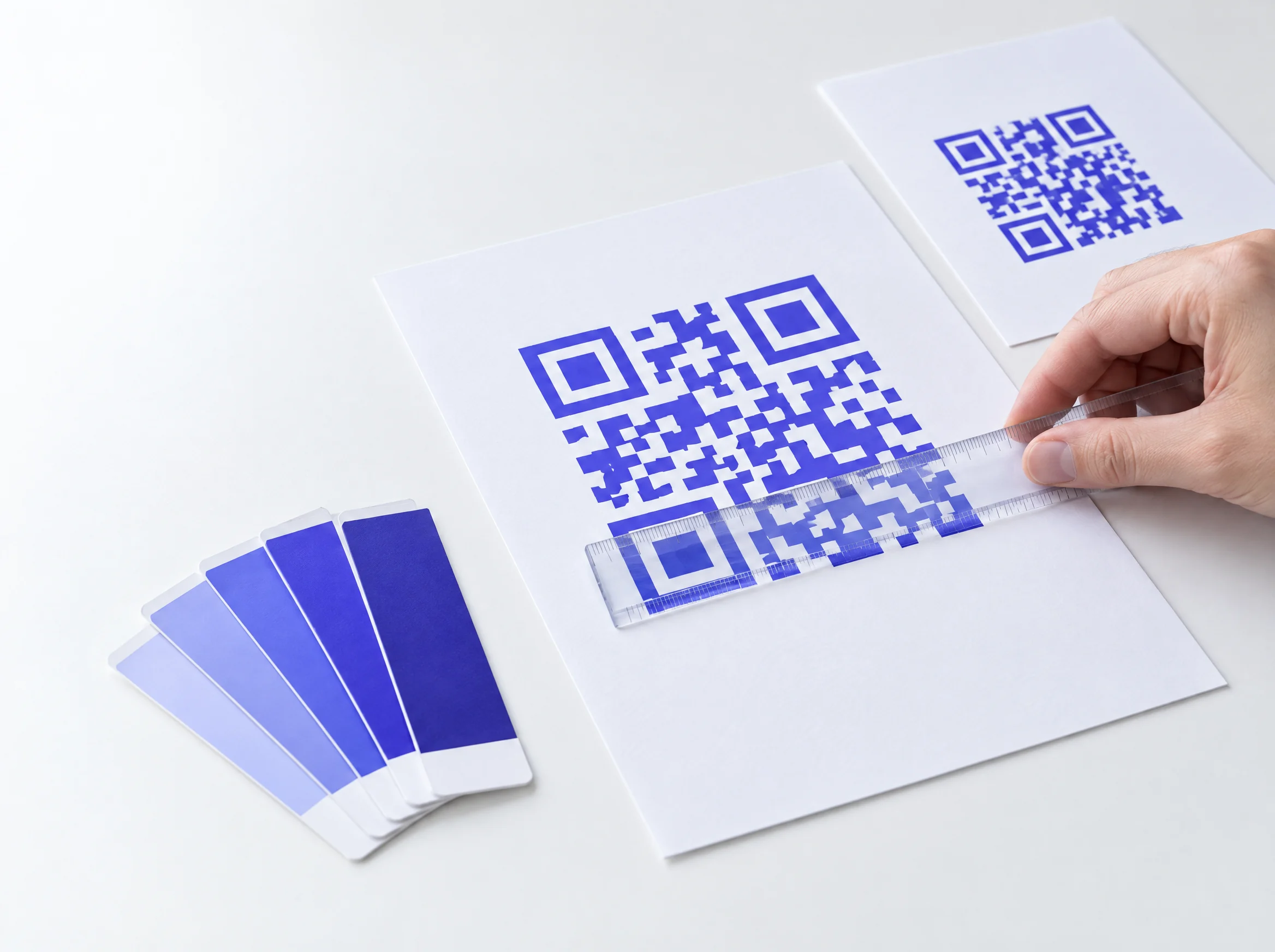
Du sombre sur du clair
Les lecteurs attendent un QR foncé sur fond clair. Évitez le clair sur sombre et les couleurs trop proches. L'outil vous prévient quand le contraste est insuffisant.
Une taille minimale
Visez au moins 2 à 3 cm de côté pour un QR scanné de près, davantage pour une vitrine ou une affiche lue de loin. Règle d'or : distance de scan ÷ 10 = côté minimal.
Une bordure (quiet zone)
Laissez une marge vide autour du QR : c'est elle qui aide le lecteur à le repérer. Ne collez jamais de texte ou de visuel contre les bords du code.
Testez avant d'imprimer
Scannez le visuel final avec plusieurs téléphones, dans les conditions réelles (lumière, distance). C'est gratuit et ça évite un réimpression coûteuse.
Pointez vers une page stable
Un QR statique encode l'adresse dans l'image. Choisissez une URL que vous contrôlez et qui ne changera pas, ou utilisez un QR dynamique des offres Pro et Business pour modifier sa destination après impression.
Respectez la vie privée
Tout se génère dans votre navigateur : rien n'est envoyé sur un serveur. Détails dans notre page sécurité.
À vous de jouer
Vous avez les bonnes pratiques en tête : créez votre QR code, exportez-le et testez-le. Gratuit, sans inscription.
Créer mon QR code gratuitement